NanoPi R5S 安装系统到 M.2 或 USB 硬盘指南
⚠️ 重要提示:由于 NanoPi R5S 的 CPU 不支持直接从 M.2 或 USB 设备引导,因此虽然系统可以安装到 M.2 或 USB 硬盘,但引导程序必须安装在 eMMC 或 TF 卡上。
📋 操作步骤
1. 准备 TF 卡
- 准备一张 32GB 或以上容量的 TF 卡。
2. 下载固件
- 访问 官方下载地址。
- 进入
01_系统固件/02_SD卡刷机固件(SD-to-eMMC)目录。 - 下载文件名类似
XXXX-eflasher-multiple-os-YYYYMMDD-30g.img.gz的固件。
3. 写入固件并启动
- 将下载的固件写入 TF 卡。
- 将 NanoPi-R5S 连接好 M.2 硬盘或 USB 存储设备。
- 插入 TF 卡,上电开机。
4. 使用 eFlasher 界面操作
- 开机后将进入 eFlasher 操作界面。
- 若无显示设备,可使用 VNC 远程控制,详见:使用 VNC 操作 eFlasher。
在 eFlasher 界面中:
- 选择要安装的操作系统(OS)。
- 选择引导安装的目的地(通常选择 eMMC)。
- 选择系统安装的目的地(可选择 eMMC、M.2 硬盘 或 USB 存储设备)。
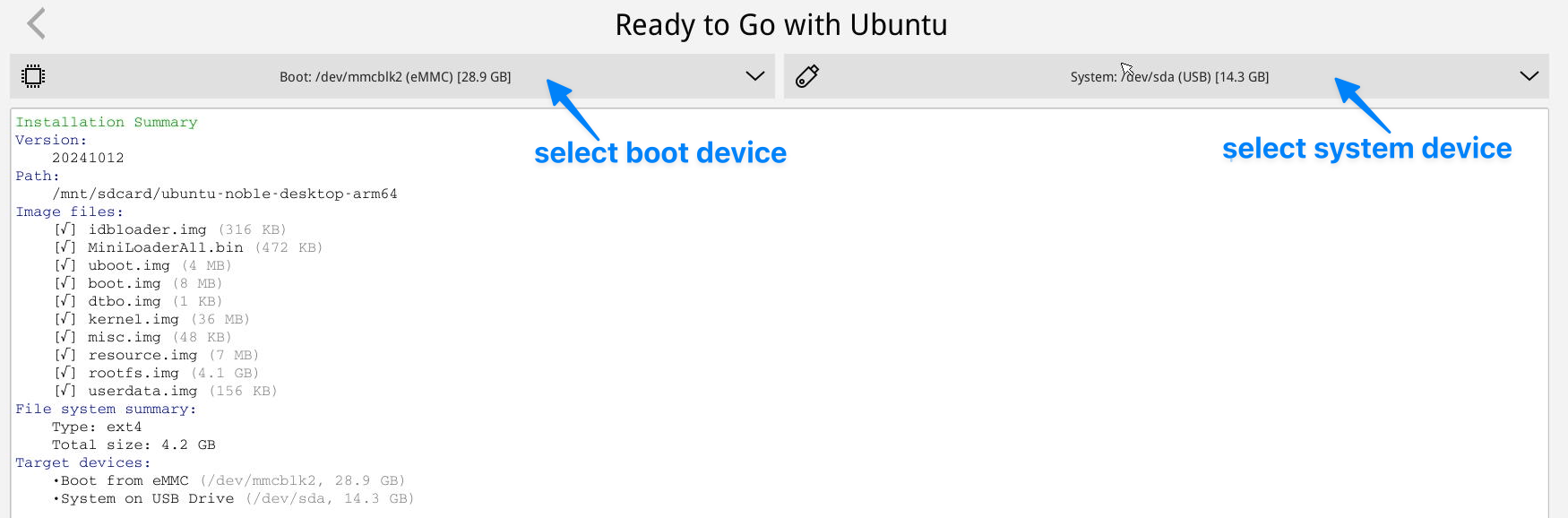
5. 无 eMMC 时的替代方案
- 若无 eMMC,可使用 TF 卡作为引导设备:
- 将另一张 TF 卡通过 USB 读卡器 插入 USB 端口。
- 在 eFlasher 界面中选择 USB 设备作为引导安装目的地。
- 从而实现 从 TF 卡引导,系统存放在 M.2 或 USB 硬盘。
6. 完成安装与启动
- 烧写完成后,从 NanoPi-R5S 弹出 TF 卡。
- 若引导安装在 eMMC:设备将自动重启至新系统。
- 若引导安装在 TF 卡:需 拔掉电源 → 插入作为引导的 TF 卡 → 重新上电开机。
📖 更详细的安装指南
- 请参考官方维基文档:安装系统到 M.2 或 USB 硬盘(仅适用于 Rockchip 平台)。
🔗 相关链接
💡 提示:操作前请务必备份重要数据,并确保存储设备连接稳定。